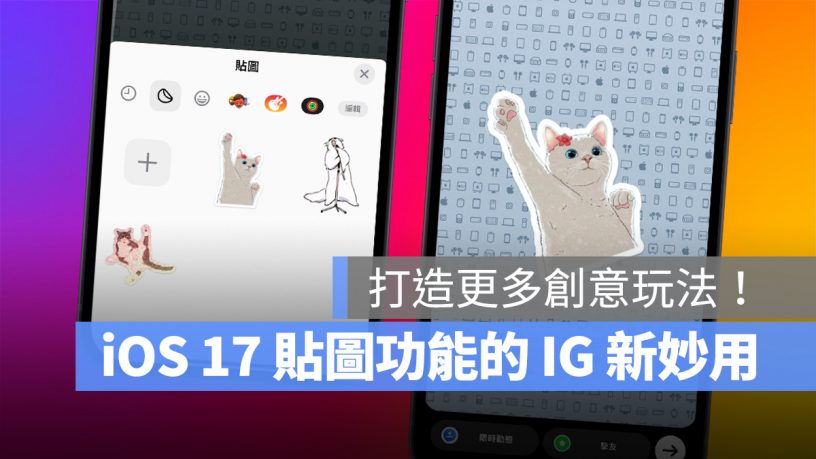


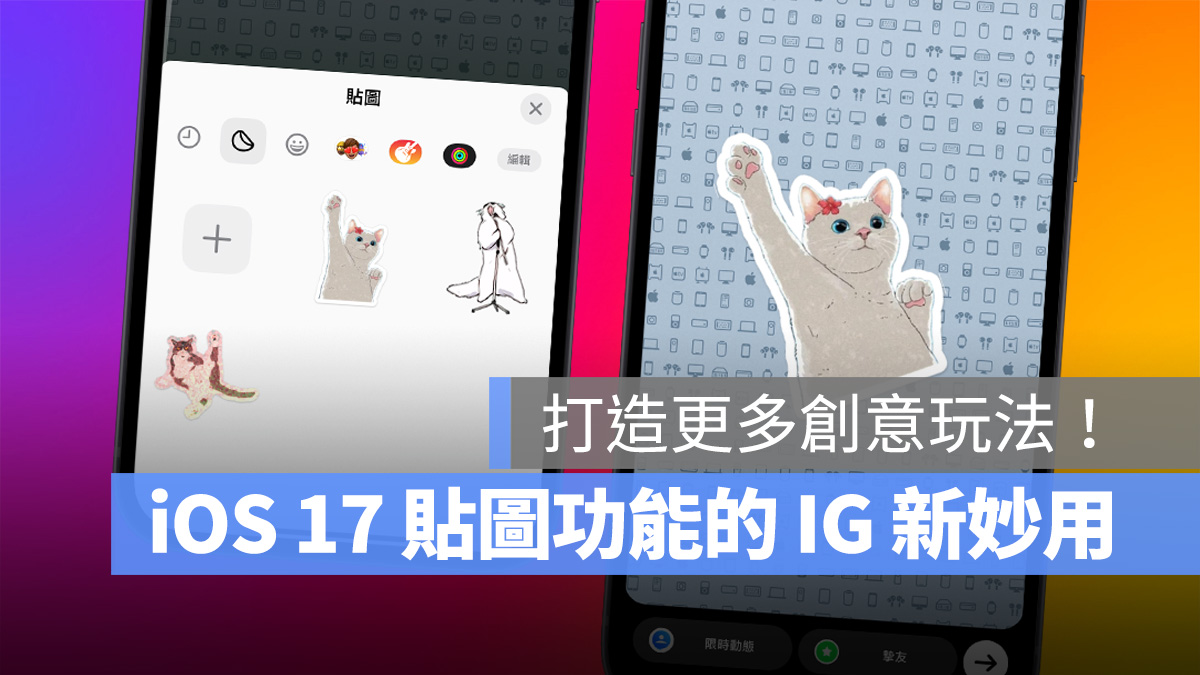
iOS 17 中有一个非常有趣的「贴图」功能,可把照片中的主体分离出来制作成独立的贴图使用;而 iOS 17 贴图的应用情境非常丰富,基本上只要能用 emoji 的地方都能使用贴图,不过目前我觉得最好玩的是用在 IG 限动与 Reels 中,可以增添更多个人风格,这里教大家如何操作。
iOS 17 贴图制作教学
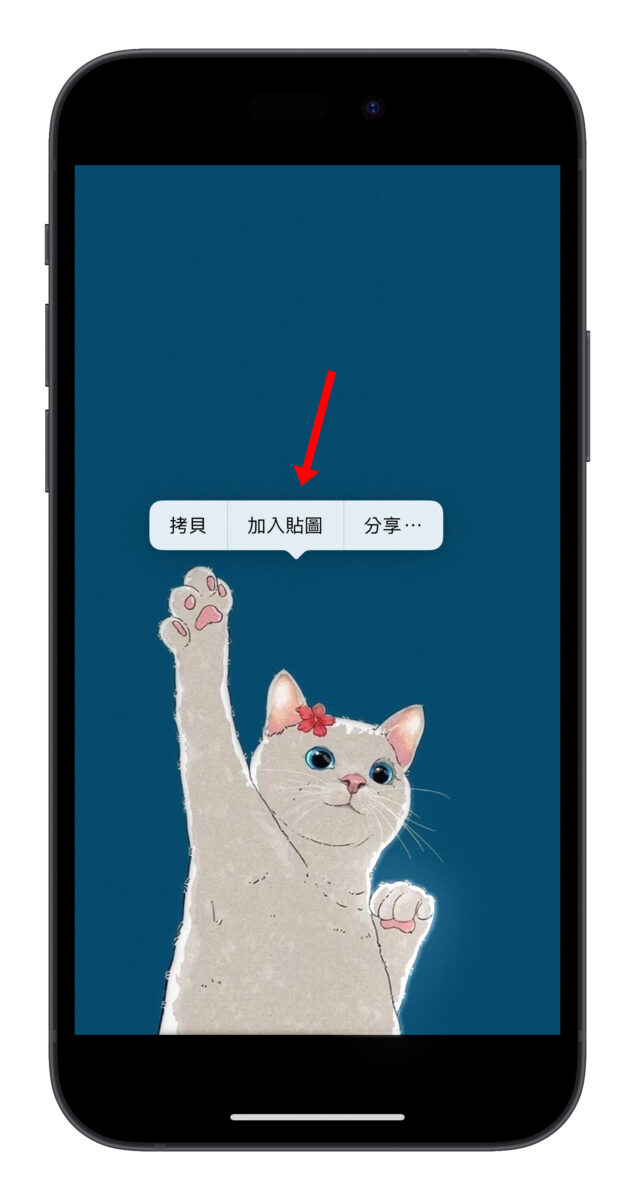
iPhone 更新至 iOS 17 後,打开相簿选择一张要把主体制作成贴图的图片;以这张猫猫图为例,点开图片并长按猫咪(照片主体)进行去背,就会跳出「加入贴图」选项。
点击「加入贴图」猫咪就会被去背出来变成贴图收在贴图抽屉里,长按後放开可以删除贴图或是加入效果。
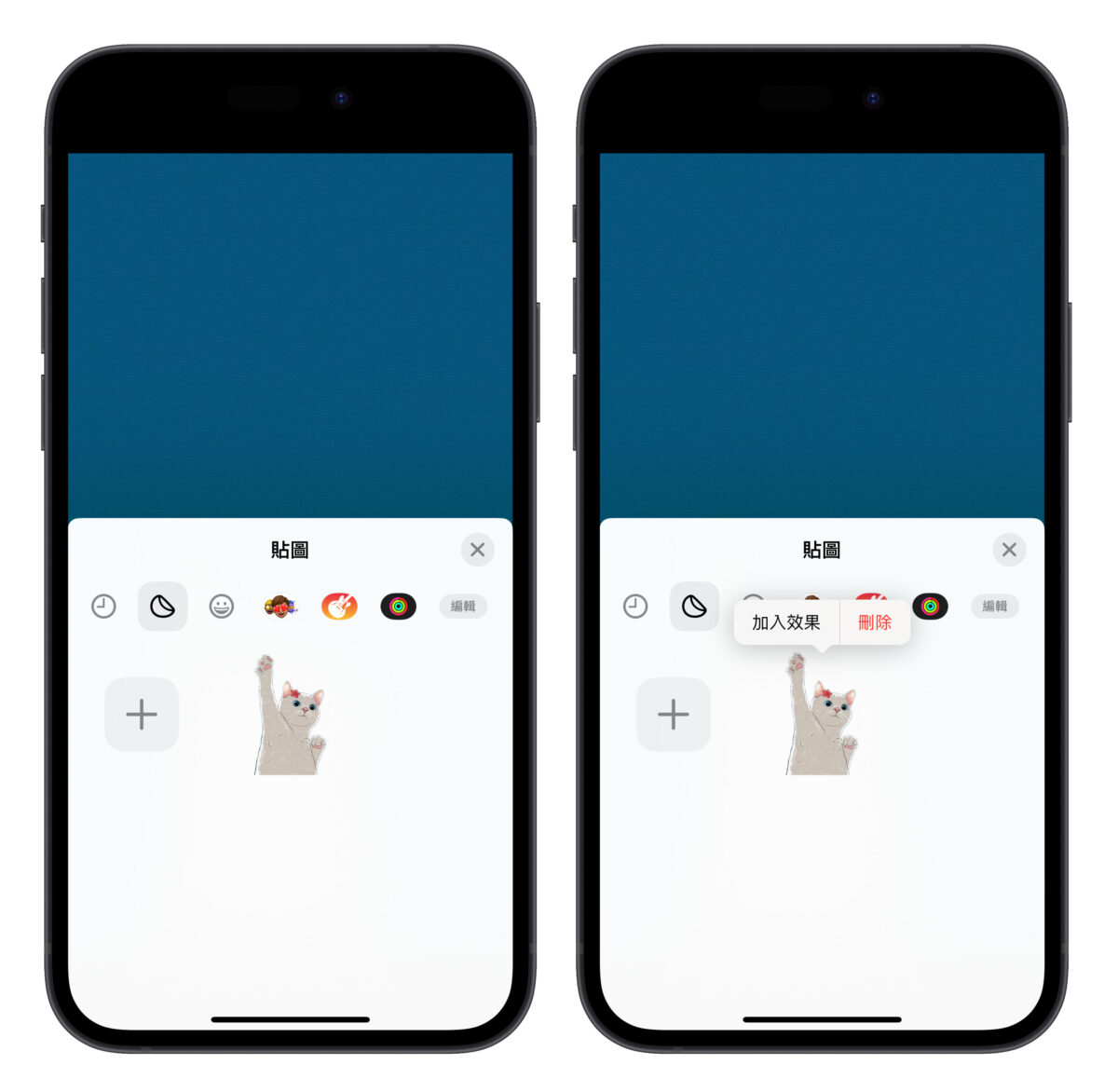
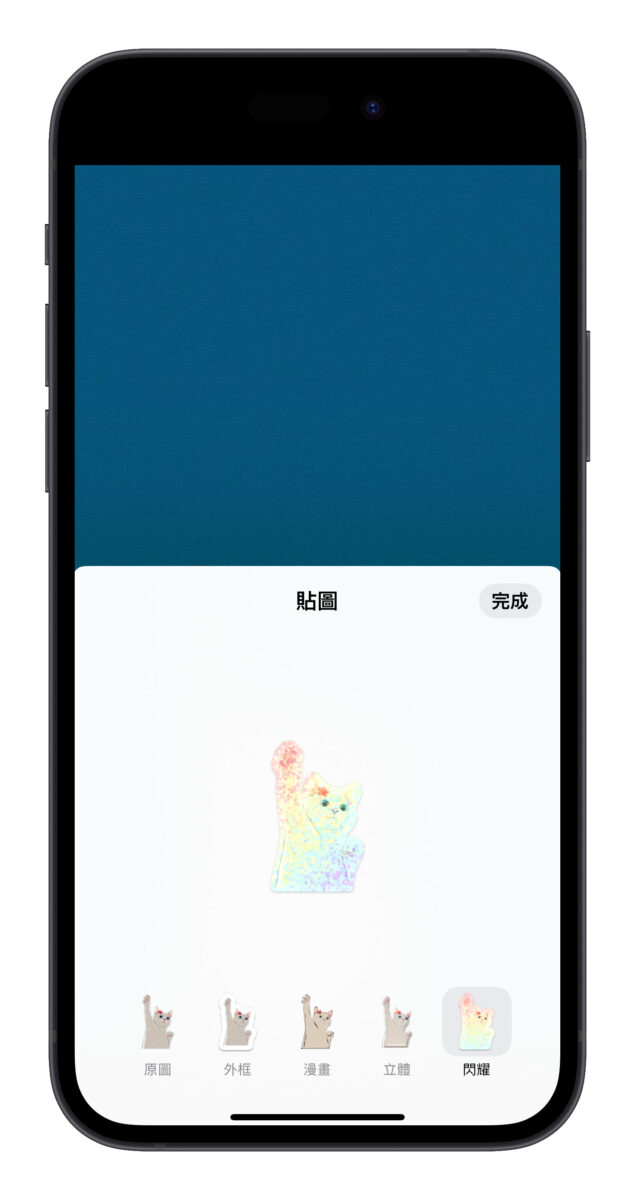
效果的部分共有 5 种可选,分别为:原图、外框、漫画、立体、闪耀,选自己喜欢的用就好;每一种都还蛮有趣的,真的会营造出一种贴纸的感觉。
到这边贴图就算制作完成;如果你想知道更详细的 iOS 17 贴图用法,可参考「iOS 17 让你用自己的照片做贴图!制作、设定与使用教学」这篇文章。
iOS 17 贴图用在 IG 限时动态、Reels 也 OK
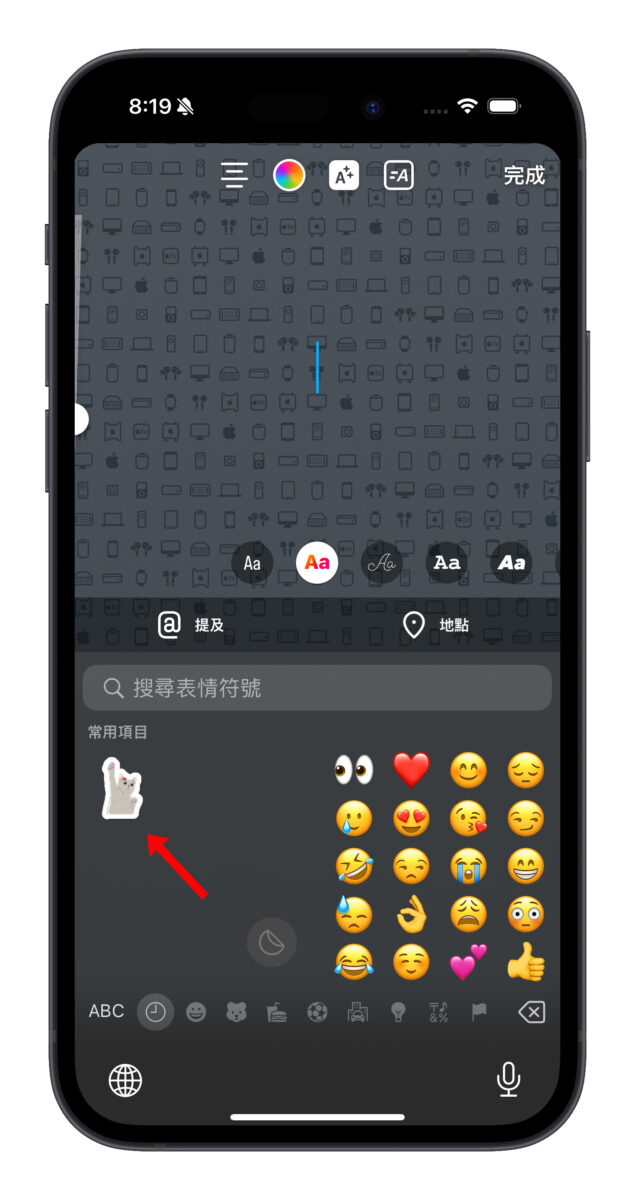
接着就是要把刚刚做好的贴图用在 IG 限动或 Reels 中,这里先用限动来做示范,Reels 的操作方式也相同;进入 IG 限动编辑页面中,就跟平常输入 emoji 一样打开表情符号的键盘并滑到最左边,就会看到贴图。
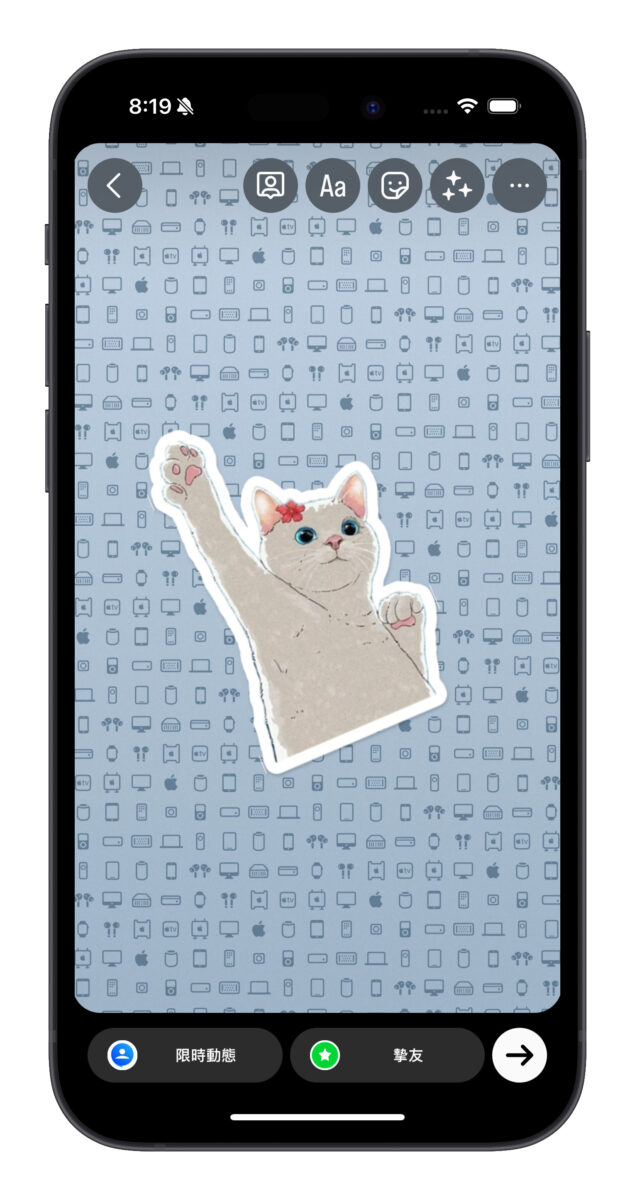
选定的贴图就会直接放在 IG 限动里,大小、方向、位置都可以依照自己的喜好调整;不过稍微可惜的是「立体」与「闪耀」在 IG 中不会呈现动态效果,大家使用时就稍微斟酌一下。
iOS 17 贴图的 IG 新妙用,打造更多创意玩法
其实这个 iOS 17 贴图用在 IG 上的技巧跟我们之前介绍过的「IG 贴图功能」很类似,有兴趣的用户可以延伸阅读「IG 贴图制作小技巧:教你打造专属贴图,编辑限动、Reels 更有趣!」
不过 iOS 17 贴图与 IG 内建的贴图功能相比,拥有 3 大优势,因此我会比较推荐大家使用 iOS 17 贴图功能:
- 更新至 iOS 17 就能用,不用等 IG 批次更新功能到帐户中。
- 去背精度更准确,还可套用 5 种效果。
- 除 IG 外还可用在其他地方。
- 可跨装置使用,iPad、Mac 都能同步使用贴图。
以上 iOS 17 贴图的 IG 新妙用分享给大家,想在自己的 IG 限动、Reels 发挥更多有趣的视觉效果,不妨来试试看!
更多 iOS 17 新功能》
- iOS 17 待机模式怎麽用?这 10 大功能带你抢先体验
- iOS 17 待机模式支援机型有哪些?分析支援这些 iPhone 的关键原因
- iOS 17 联络人海报是什麽?完整设定教学打造个人化来电画面
- iOS 17 一秒裁切照片小技巧,教你如何用双指缩放完成
- iOS 17 帮你自动删掉已经输入完的 iPhone 简讯验证码
- iOS 17 让 iPhone 自动填写电子邮件验证码,完成後也能自动删掉邮件
- iOS 17 让你用自己的照片做贴图!制作、设定与使用教学
- iOS 17 自动把语音讯息转成文字,教你如何开启与使用
- iOS 17 调整 AirDrop 分享画面,让你不再误按到别人的设备
- iOS 17 时钟 App 可以同时执行多组倒数计时器
- iOS 17 萤幕距离是什麽?如何开启与关闭?这里告诉你
- iOS 17 萤幕长截图也可以存成图档了!这里教你怎麽做
- iOS 17 敏感性内容警告:帮你过滤色情、血腥照片,收到後先模糊处理
- iOS 17 呼叫 Siri 不用加「嘿」台湾还不能用?这里教你如何设定
- iOS 17 加入贴心小功能,改新密码後能在 72 小时内使用旧密码重置
- iOS 17 改善 QR Code 操作体验,顺便教你 3 招 iPhone 条码扫描技巧
- iOS 17 在 Safari 网址列快速查询各地天气,不用切换 App 也不用离开网页
- iOS 17 的 Spotlight Siri 建议加入更多实用的内容选项
- iPhone 呼叫 Apple Watch 超简单!iOS 17 新功能帮你一键找手表
分享此文: